

Xampp là gì?
Xampp là chương trình tạo máy chủ Web (Web Server) được tích hợp sẵn Apache, PHP, MySQL, FTP Server, Mail Server và các công cụ như phpMyAdmin. Xampp là một ứng dụng có thể cài đặt được trên máy tính Window, Mac và Ubuntu.
Bạn cập nhật mới nhất của Xampp
v1.8.3-4
Updated OpenSSL to 1.0.1g
Updated Apache to 2.4.9
Updated PHP to 5.4.27
phpMyAdmin 4.1.12
v1.8.2-5
Updated OpenSSL to 1.0.1g
Updated Apache to 2.4.9
Updated PHP to 5.5.11
phpMyAdmin 4.1.12
Hướng dẫn cài đặt Xampp trên Ubuntu
Bước 1: Download Xampp phiên bản mới nhất từ trang chủ www.achefriends.org
Bạn có thể download xampp mới nhất thông qua đường dẫn dưới đây:
Sau khi chọn vào link download, bạn sẽ được chuyển đến trang download như hình sau:
Tùy theo Ubuntu bạn đang sử dụng là phiên 32bit hoặc 64bit mà bạn tải phiên bản phù hợp. Trong ví dụ này, Topthuthuat sử dụng sẽ sử dụng phiên bản 32bit version 1.8.3.
Tùy theo Ubuntu bạn đang sử dụng là phiên 32bit hoặc 64bit mà bạn tải phiên bản phù hợp. Trong ví dụ này, Topthuthuat sử dụng sẽ sử dụng phiên bản 32bit version 1.8.3.

Sau khi tải về, file cài đặt Xampp sẽ nằm tại thư mục Downloads.
Bước 2: Cài đặt Xampp từ Terminal
Trước tiên, bạn cần mở Terminal. Nhấn tổ hợp phím tắt Ctrl + Alt + T. Nhập lệnh sau:
cd /home/[Username]/Downloads
(Di chuyển đến thư mục Download trong Terminal)
ls
(Dòng lệnh LS này, giúp bạn xem được các tập tin hiện có trong Folder Download).
Với [Username] là tên tài khoản bạn tạo của Ubuntu.
Bạn hãy thực hiện tương tự theo hình hướng dẫn sau:
Trước tiên, bạn cần mở Terminal. Nhấn tổ hợp phím tắt Ctrl + Alt + T. Nhập lệnh sau:
cd /home/[Username]/Downloads
(Di chuyển đến thư mục Download trong Terminal)
ls
(Dòng lệnh LS này, giúp bạn xem được các tập tin hiện có trong Folder Download).
Với [Username] là tên tài khoản bạn tạo của Ubuntu.
Bạn hãy thực hiện tương tự theo hình hướng dẫn sau:

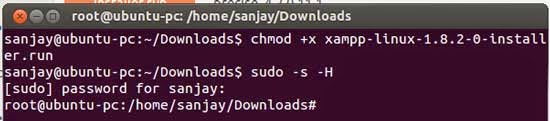
Thực hiện cấp quyền chạy cho file cài đặt xampp: xampp-linux-1.8.2-0-installer.run bằng lệnh sau:
chmod +x xampp-linux-1.8.2-0-installer.run
chmod +x xampp-linux-1.8.2-0-installer.run

Đăng nhập với quyền Root để cấp quyền tiến hành cài đặt Xampp. Ban cần nhập mật khẩu của tài khoản Ubuntu lúc cài đặt. Khi đó trước Download sẽ có dấu #.
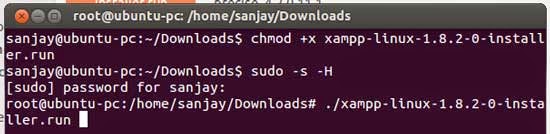
Bậy giờ, bạn đã có thể thực hiện cài đặt Xampp cho Ubuntu thông qua câu lệnh sau:
./xampp-linux-1.8.2-0-installer.run
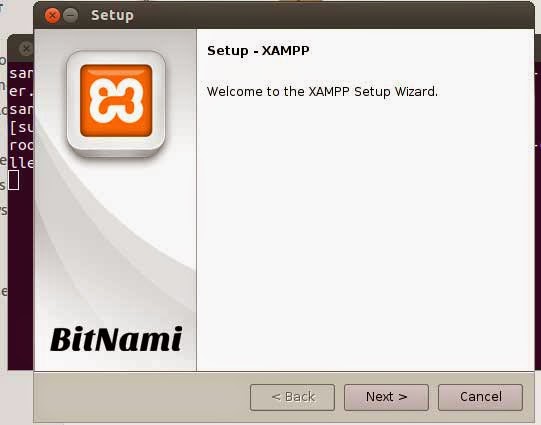
Khi đó, giao diện cài đặt Xampp xuất hiện. Bạn chọn Next để tiếp tục
Chọn Next
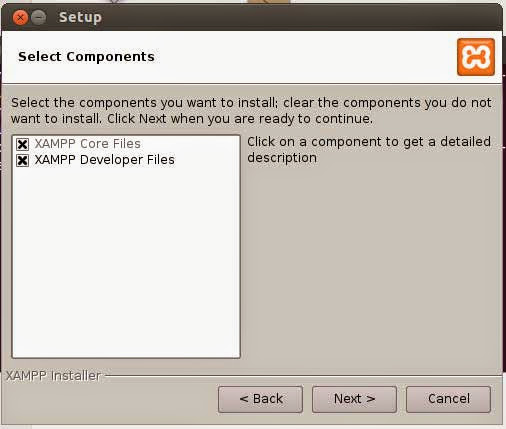
Chọn Next
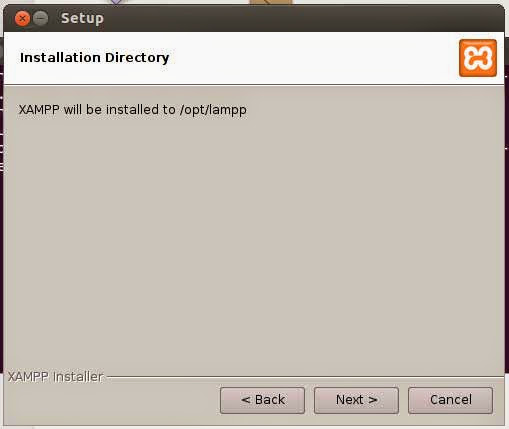
Chọn Next
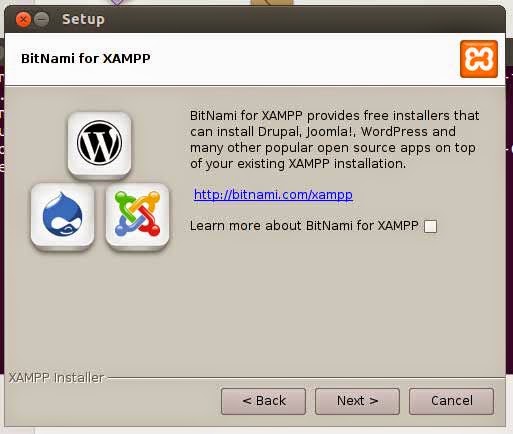
Giao diện sau khi cài đặt Xampp hoàn tất.
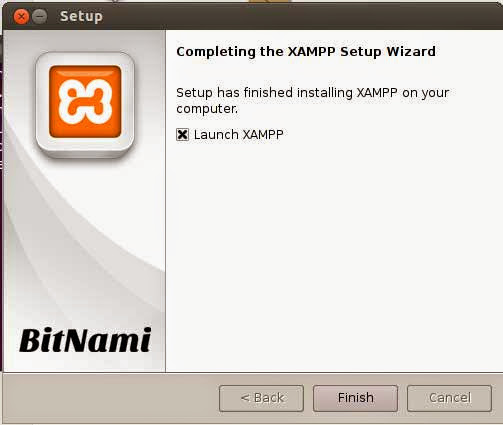
sudo /opt/lampp/lampp restart
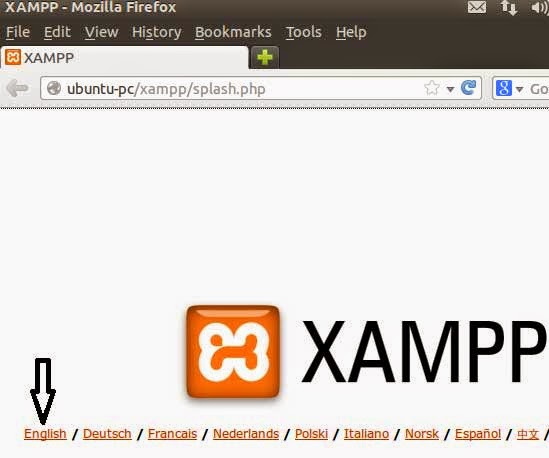
Bây giờ bạn đã có thể mở trình duyệt >> http://localhost
Giao diện Webserver Xampp trên Ubuntu
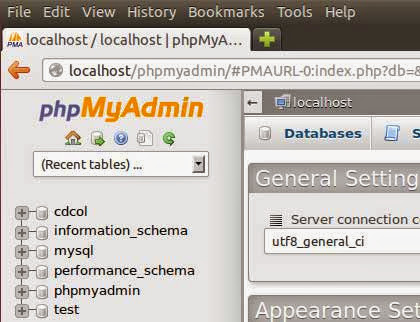
Giao diện PhpMyadmin Xampp trên Ubuntu
Bước 3: Cấu hình Xampp server tự khởi động cùng Ubuntu
Thông thường khi khởi động lại Ubuntu, Xampp sẽ không tự bật Apache và SQL Server. Bạn phải thực hiện lệnh trong Terminal:
sudo /opt/lampp/lampp start
Với thao tác này sẽ giúp Xampp trên Ubuntu tự động chạy khi khởi động Ubuntu mà bạn không cần phải chạy bằng lệnh.
Thực hiện nhập lệnh:
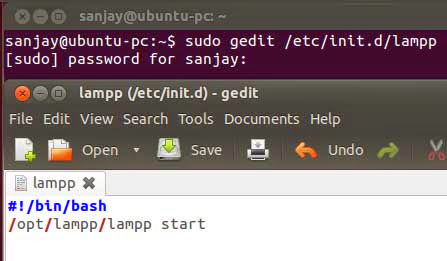
sudo gedit /etc/init.d/lampp

Khi đó giao diện chỉnh sửa file init.d hiện lên.Bạn hãy nhập hoặc copy các dòng lệnh sau để giúp Xampp tự khởi động >> Save (Ctrl + S)
#!/bin/bash
/opt/lampp/lampp start
#!/bin/bash
/opt/lampp/lampp start
Nhập lệnh sau để giúp dòng lệnh trên hoạt động
sudo chmod +x /etc/init.d/lampp

Cuối cùng, cấp quyền chạy mặc định Xampp trên Ubuntu thông qua lệnh sau:
sudo update-rc.d lampp defaults
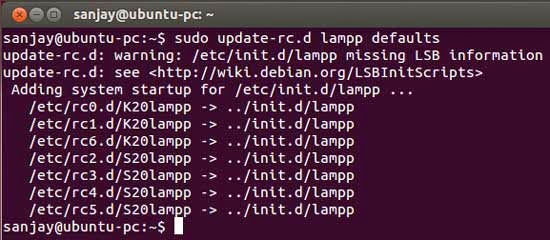
Sau khi thực hiện đến đây, bạn tiến hành khởi động lại Ubuntu. Và kiểm tra kết quả bằng việc mở trình duyệt và vào Web Local.
Ngoài ra, bạn cũng có thể tham khảo thêm bài viết: cài đặt Xampp cho Window
Nếu gặp vấn đề gì, bạn có thể bình luận vấn đề của mình tại bài viết này để cùng thảo luận.


No comments:
Post a Comment